htop,是Linux系统中的一个互动的进程查看器。它是一个文本模式的应用程序(在控制台或者X终端中),需要ncurses。在Linux内核2.4和2.6中已测试。发现htop中文使用教程很少,固GoFace决定把使用方法介绍给大家。
相对于top命令有哪些优点呢?
htop官网比较:http://htop.sourceforge.net/index.php?page=comparison
a>可以横向或纵向滚动浏览进程列表,以便看到所有的进程和完整的命令行.
b>在启动上,比 top 更快.
c>杀进程时不需要输入进程号.
d>htop支持鼠标操作.
e>top已经很老了. 下载地址: http://htop.sourceforge.net/index.php?page=downloads
-d –delay=DELAY 设置延迟更新时间,单位秒。
-h –help 显示htop命令帮助信息。
-u –user=USERNAME 只显示一个给定的用户的过程。
-v –version 显示版本信息 建议man一下,man很详细。 另外还在使用时 /:搜索字符 h:显示某个用户的进程,在左侧可以选项 t:显示树形结构 h : 显示帮助
H : 显示/隐藏用户线程
K : 显示/隐藏内核线程 选择某一进程,按s:用strace追踪进程的系统调用 P、T、M和top下是一样的,按CPU,Time+、Memory使用排序。 下面有F1~F10的功能和对应的字母快捷键。Shortcut Key
Function Key
Description
h
F1
Invoke htop Help
S
F2
Htop Setup Menu
/
F3
Search for a Process
I
F4
Invert Sort Order
t
F5
Tree View
>
F6
Sort by a column
[
F7
Nice - (change priority)
]
F8
Nice + (change priority)
k
F9
Kill a Process
q
F10
Quit htop下面是htop的截图。
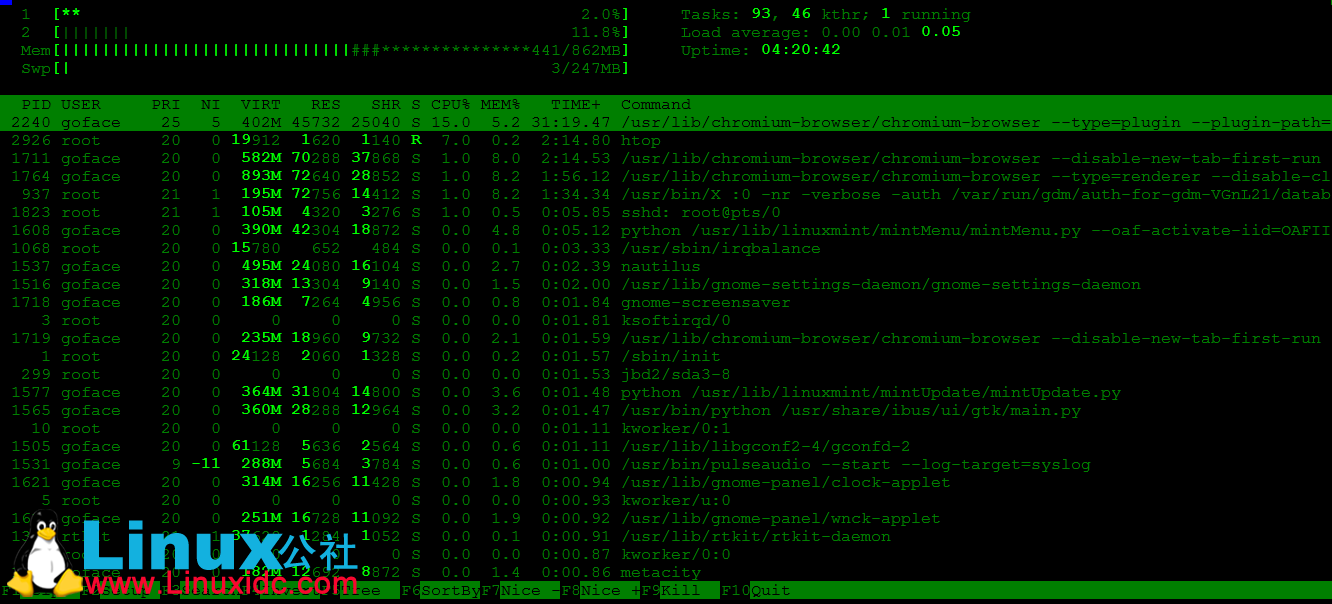
此文章由 http://www.ositren.com 收集整理 ,地址为: http://www.ositren.com/htmls/58570.html
b>在启动上,比 top 更快.
c>杀进程时不需要输入进程号.
d>htop支持鼠标操作.
e>top已经很老了. 下载地址: http://htop.sourceforge.net/index.php?page=downloads
-
tar xvzf htop-0.9.tar.gz
./configure –prefix=/usr/local/htop
make
make install
-
if [ -f /usr/local/htop/bin/htop ]; then
alias top=’/usr/local/htop/bin/htop’
fi
-d –delay=DELAY 设置延迟更新时间,单位秒。
-h –help 显示htop命令帮助信息。
-u –user=USERNAME 只显示一个给定的用户的过程。
-v –version 显示版本信息 建议man一下,man很详细。 另外还在使用时 /:搜索字符 h:显示某个用户的进程,在左侧可以选项 t:显示树形结构 h : 显示帮助
H : 显示/隐藏用户线程
K : 显示/隐藏内核线程 选择某一进程,按s:用strace追踪进程的系统调用 P、T、M和top下是一样的,按CPU,Time+、Memory使用排序。 下面有F1~F10的功能和对应的字母快捷键。
此文章由 http://www.ositren.com 收集整理 ,地址为: http://www.ositren.com/htmls/58570.html