NVIDIA CUDA 4.0 在 2011 年 4 月释出,一样有各种平台的版本,除了 Windows XP, Windows VISTA、Windows 7 与 Mac OS 外,Linux 的部份也支持好几种版本:
Fedora 13 RedHat Enterprise Linux 4.8 RedHat Enterprise Linux 5.5 RedHat Enterprise Linux 6.0 Ubuntu Linux 10.10 OpenSUSE 11.2 SUSE Linux Enterprise Server 11 SP1
首先从 NVIDIA 网站下载 CUDA Toolkit for Ubuntu Linux 10.10、CUDA Tools SDK 与 GPU Computing SDK code samples。
下载完成后先安装 CUDA Toolkit for Ubuntu Linux 10.10:
预设是安装在 /usr/local/cuda 目录下,建议就依照他的预设路径安装,安装完成后要设定 Library 的 Path,有两个方式,一种是更改 LD_LIBRARY_PATH 环境变数,但我习惯直接加在 /etc/ld.so.conf.d/ 里面:
再设定 PATH:
安装 CUDA Tools SDK:
预设是安装在 /usr/local/cuda/CUDAToolsSDK 目录下。
安装 GPU Computing SDK code samples:
预设是安装在自己帐号的 ~/NVIDIA_GPU_Computing_SDK 目录下,安装时要设置 CUDA 安装的路径:
Fedora 13 RedHat Enterprise Linux 4.8 RedHat Enterprise Linux 5.5 RedHat Enterprise Linux 6.0 Ubuntu Linux 10.10 OpenSUSE 11.2 SUSE Linux Enterprise Server 11 SP1
这里介绍如何在 Ubuntu 11.04 中安装 CUDA 4.0 RC2,目前 NVIDIA 官方网站上明确支持的 Ubuntu 版本只有到 Ubuntu 10.10,但经过一些小修改,也可以装在 Ubuntu 11.04 的系统上。
安好后截图预览:
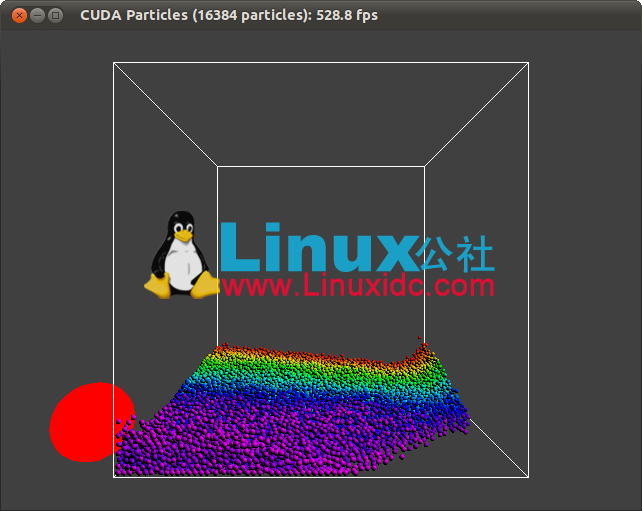
图1
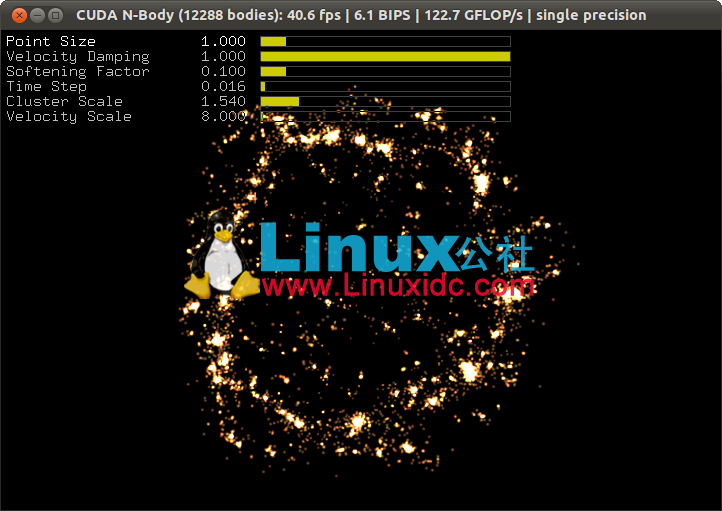
图2
下载与安装 CUDA 4.0首先从 NVIDIA 网站下载 CUDA Toolkit for Ubuntu Linux 10.10、CUDA Tools SDK 与 GPU Computing SDK code samples。
下载完成后先安装 CUDA Toolkit for Ubuntu Linux 10.10:
chmod +x cudatoolkit_4.0.13_linux_64_ubuntu10.10.run
sudo ./cudatoolkit_4.0.13_linux_64_ubuntu10.10.run
预设是安装在 /usr/local/cuda 目录下,建议就依照他的预设路径安装,安装完成后要设定 Library 的 Path,有两个方式,一种是更改 LD_LIBRARY_PATH 环境变数,但我习惯直接加在 /etc/ld.so.conf.d/ 里面:
sudo echo "/usr/local/cuda/lib64" > /etc/ld.so.conf.d/cuda-40.conf
sudo echo "/usr/local/cuda/lib" >> /etc/ld.so.conf.d/cuda-40.conf
sudo ldconfig
再设定 PATH:
echo 'export PATH=$PATH:/usr/local/cuda/bin' >> ~/.bashrc安装 CUDA Tools SDK:
chmod +x cudatools_4.0.13_linux_64.run
sudo ./cudatools_4.0.13_linux_64.run
预设是安装在 /usr/local/cuda/CUDAToolsSDK 目录下。
安装 GPU Computing SDK code samples:
chmod +x gpucomputingsdk_4.0.13_linux.run
./gpucomputingsdk_4.0.13_linux.run
预设是安装在自己帐号的 ~/NVIDIA_GPU_Computing_SDK 目录下,安装时要设置 CUDA 安装的路径:
Enter CUDA install path (default /usr/local/cuda):若 CUDA 都是依照预设路径安装,则这里就不需要更动。 此文章由 http://www.ositren.com 收集整理 ,地址为: http://www.ositren.com/htmls/58821.html