配置 Xerox Phaser 3125N 打印机的 IP 地址
给 Xerox Phaser 3125N 打印机连接上网络线,并打开电源。按住打印机上 Cancel 键不放,直到打印机打印出 Configuration 页。记下其中的 MAC Address。然后在 Windows 主机上使用 Set IP 工具根据 MAC Address 配置 IP Address。
注意,Xerox Phaser 3125N 打印没有液晶屏,只有一个 Cancel 按钮,所以没有办法在打印机上配置 IP Address。
安装和配置 CUPS按以下步骤进行:
$ sudo pacman -S --needed cups ghostscript gsfonts
$ sudo rc.d start cupsd
$ sudo vim /etc/rc.conf
( 增加 cupsd 到 DAEMONS )
下载 Xerox Phaser 3125N 打印机驱动
按以下步骤进行:
( http://www.support.xerox.com/support/phaser-3125/downloads-fx/enus.html?operatingSystem=win7x64 )
$ wget http://download.support.xerox.com/pub/drivers/3125/drivers/win7/pt_BR/Phaser_3125_W7.zip
将 Phaser_3125_W7.zip 解压后,得到 Printer/PS/English/WinXP_VISTA_64/xp3125.ppd 文件。
在 CPUS 中添加 Xerox Phaser 3125N 打印机-
在 Chromium 浏览器地址栏中输入 localhost:631,出现 Home - CUPS 1.6.1 页面。
点击 Adding Printers and Classes,出现 Administration - CPUS 1.6.1 页面。
点击 Add Printer,出现 Add Printer - CUPS 1.6.1 页面。
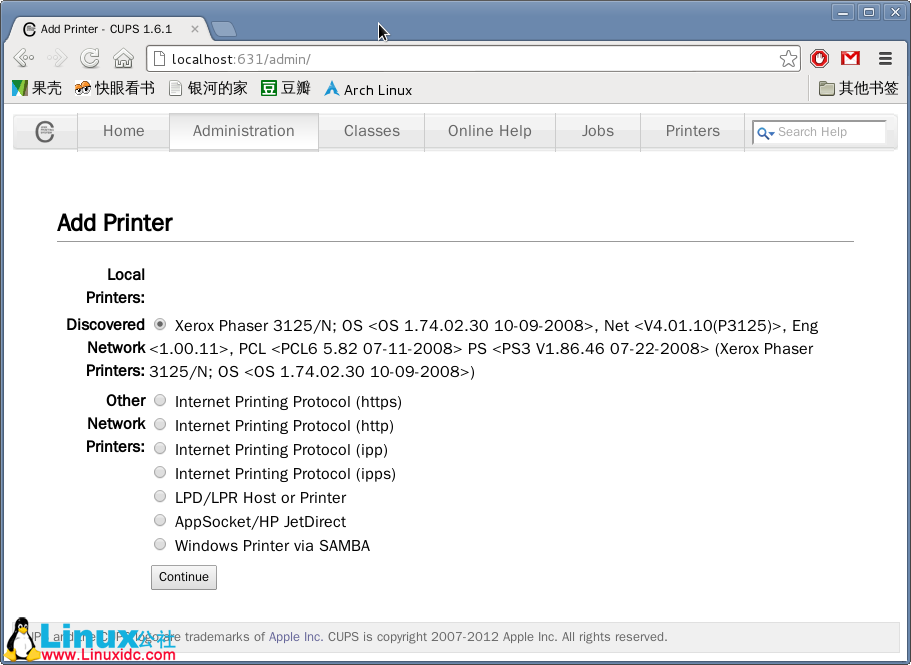 在上图中点击 Coutinue,出现 Add Printer - CUPS 1.6.1 的下一页面。
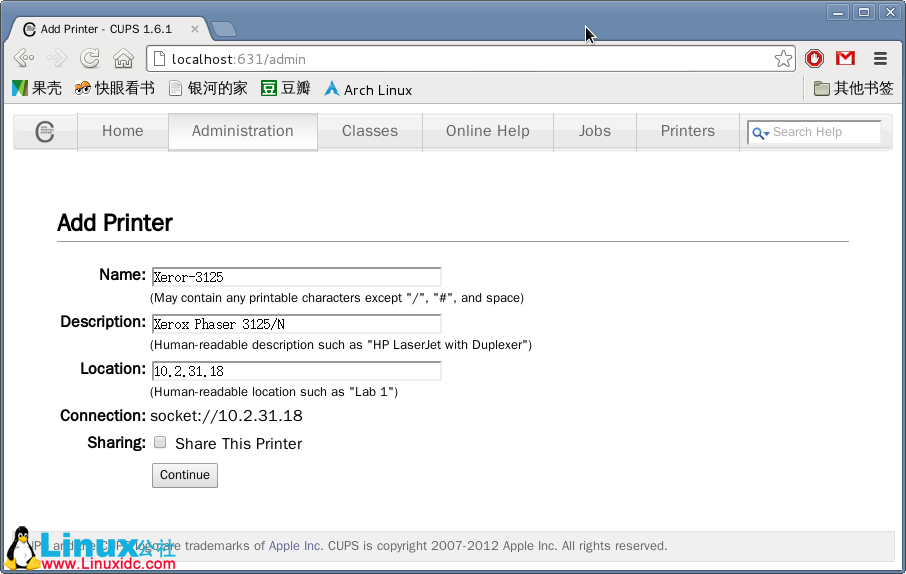 在上图中填入 Name、Description 和 Location 项目,然后点击 Coutinue,出现 Add Printer - CUPS 1.6.1 的下一页面。
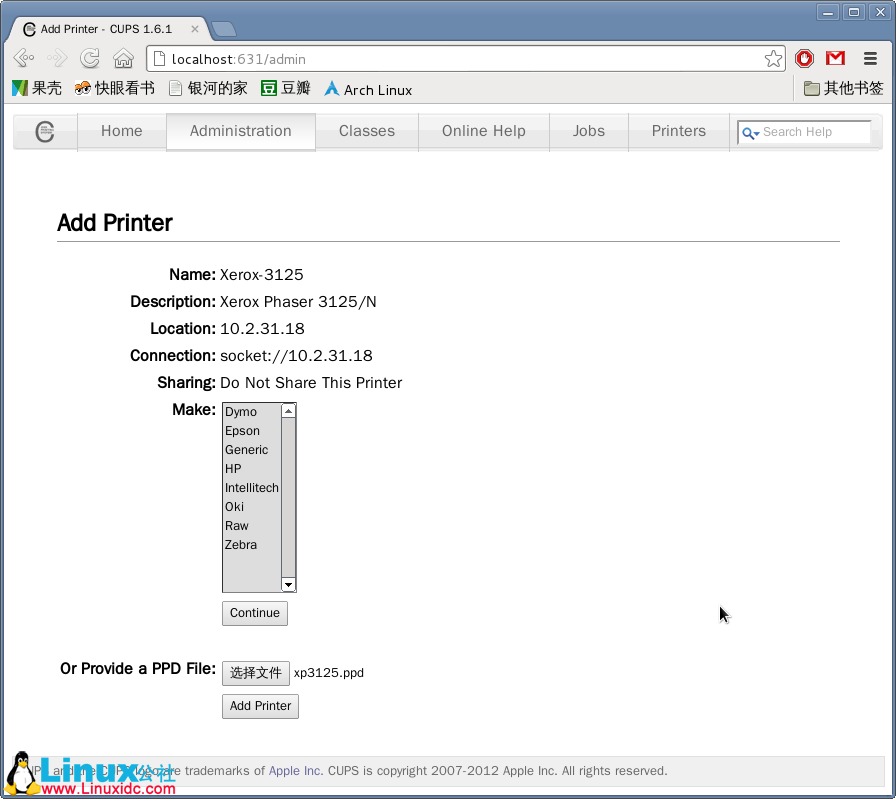 在上图中点击“选择文件”,选择上一步中得到的 xp3125.ppd 文件(安装完成后会复制到 /etc/cups/ppd/Xerox-3125.ppd)。再点击 Add Printer。
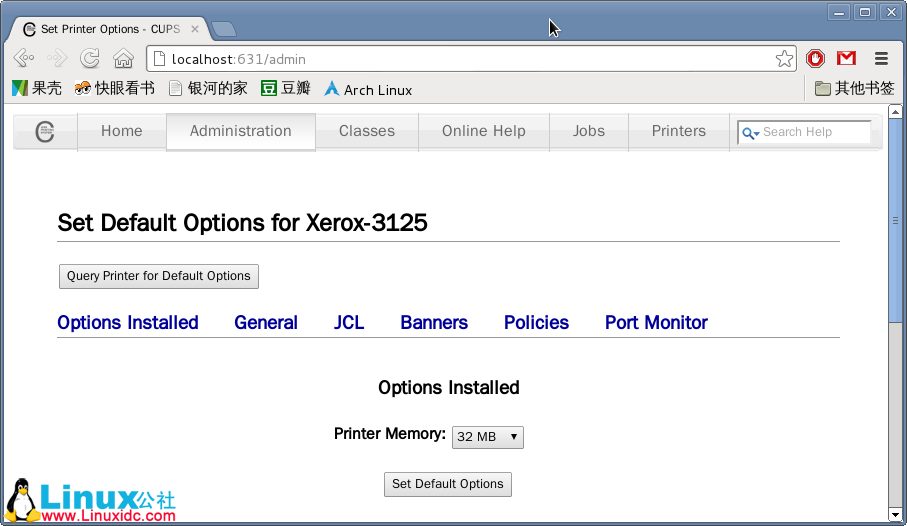 添加打印机完成。
点击 Home - CUPS 1.6.1 页面中的 Printers,出现 Printers - CUPS 1.6.1 页面。
添加打印机完成。
点击 Home - CUPS 1.6.1 页面中的 Printers,出现 Printers - CUPS 1.6.1 页面。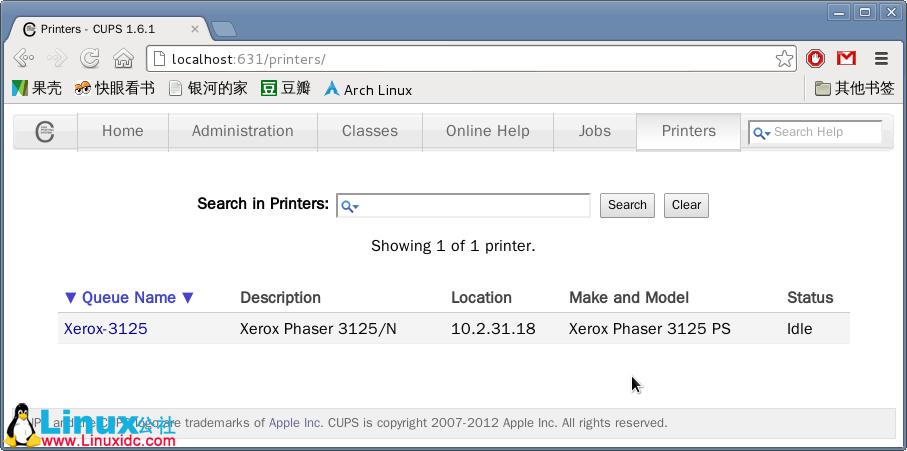 在上图中点击 Xerox-3125,出现 Xerox-3125 - CUPS 1.6.1 页面。
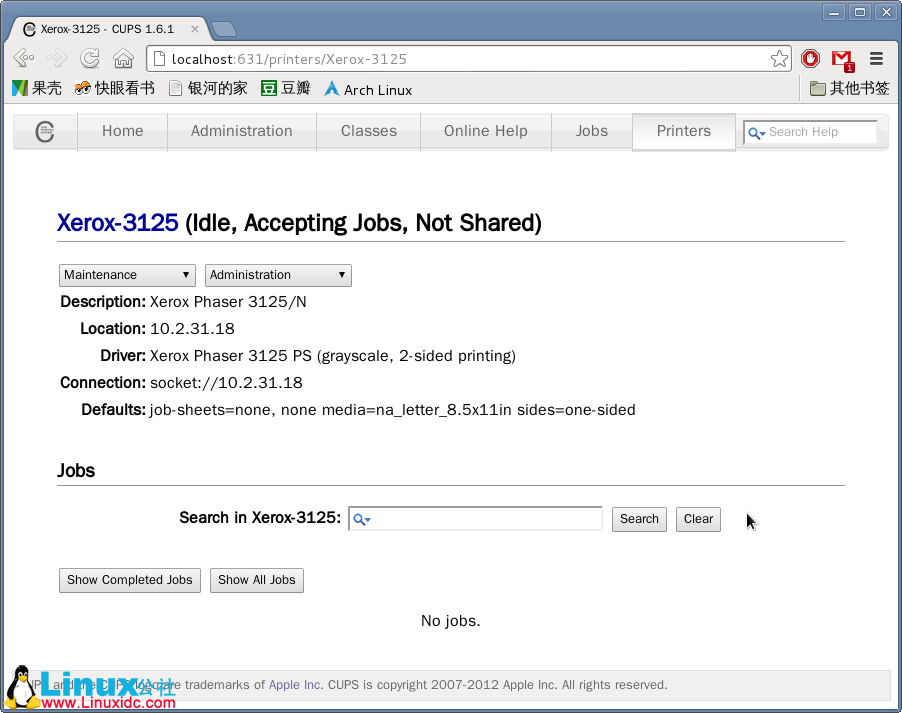 在上图中选择 Maintenance -> Set Default Options,出现 Set Printer Options - CUPS 1.6.1 页面。
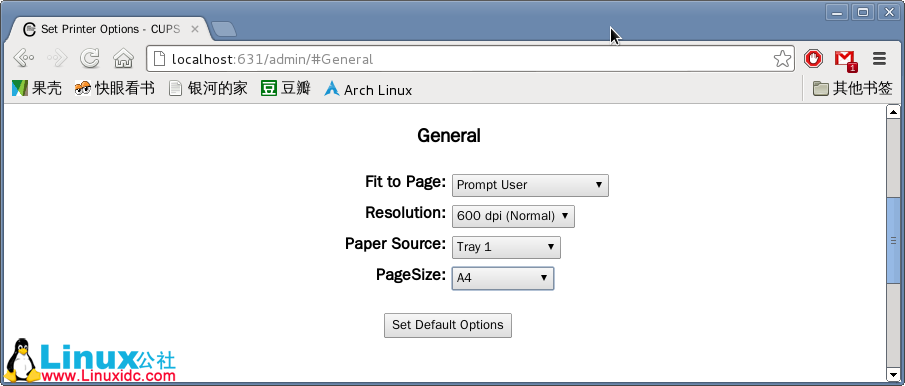
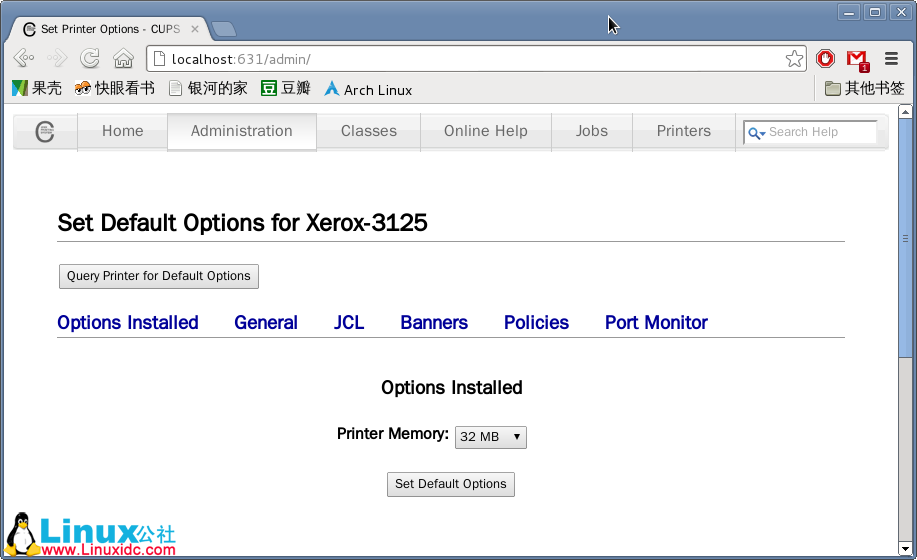 在上图中点击 General, 在出现的 General 页面中将 PageSize 改为 A4,再点击 Set Default Options 按钮。
 大功告成。
大功告成。