下面详细说说在在VMware Workstation 9.0虚拟机中安装BackTrack5(BT5)的图文教程并汉化。
在Windows 7下安装VMware Workstation 9.0虚拟机 见 http://www.linuxidc.com/Linux/2012-11/74704.htm
VMware Workstation 9.0正式版下载(附注册机+序列号激活码):http://www.linuxidc.com/Linux/2012-11/73743.htm
BackTrack 5 (BT5) 官方正式版种子下载 http://www.linuxidc.com/Linux/2012-12/76516.htm
与BT4相比,BT5不论从内核上还是应用程序上都进行了升级。BT5同时可以选择下载Gnome或者kde桌面系统,而传统BT4默认的是KDE。BT5基于Ubuntu Lucid LTS.Kernel 2.6.38,在安装上也方便了很多,尤其对于中国用户,可以选择中文安装过程。
BT5一改之前的黑色调,转为暗红,还是那潇洒的飞龙,在红色底纹上更显杀气。
记录一下VMware Workstation 9虚拟机中安装BT5:
1.首先下载BT5的32位iso文件,选用了Gnome桌面系统。(64位的毕竟还是在一些软件支持性上有待改善,所以还是选择32位的保险)
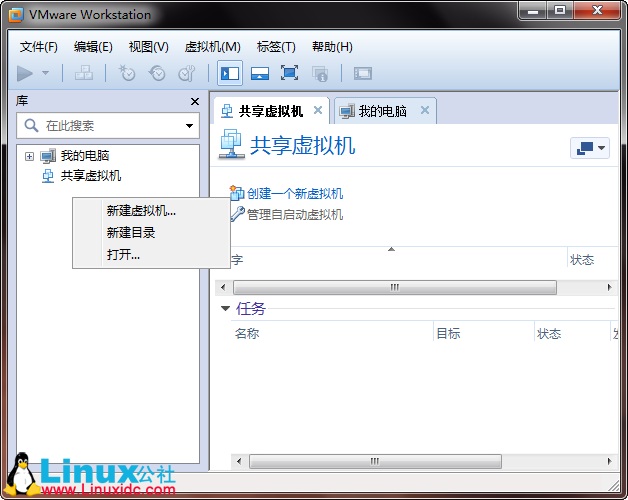
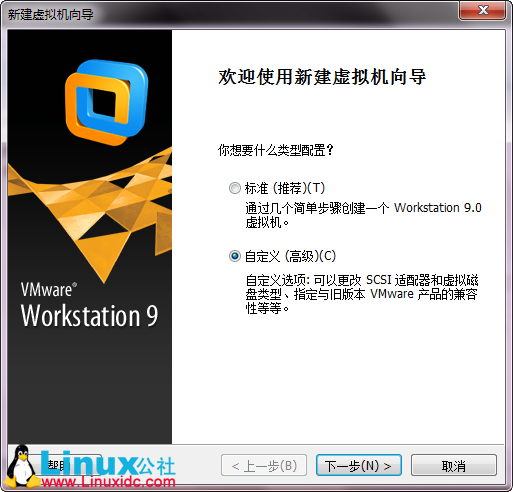
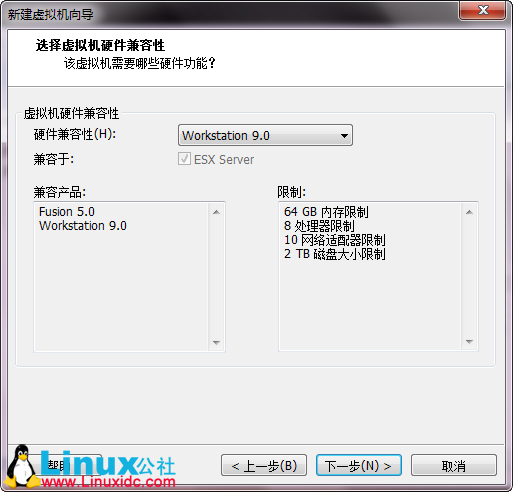
2.新建一个虚拟机,安装源选择刚刚下载的iso文件