在VMware Workstation 9.0(以下简称VMware9)中安装Ubuntu 12.10其实很简单,没有一点技术含量,做个笔记。
下面给刚接触VMware9安装Linux系统的以图文详解的方式讲解下。
首先见
在Windows 7下安装VMware Workstation 9.0虚拟机 见 http://www.linuxidc.com/Linux/2012-11/74704.htm
VMware Workstation 9.0正式版下载(附注册机+序列号激活码):http://www.linuxidc.com/Linux/2012-11/73743.htm
相关阅读:
Windows 7硬盘安装Ubuntu 12.10图文教程 http://www.linuxidc.com/Linux/2012-11/73500.htm
U盘安装Ubuntu 12.10 http://www.linuxidc.com/Linux/2012-11/74695.htm
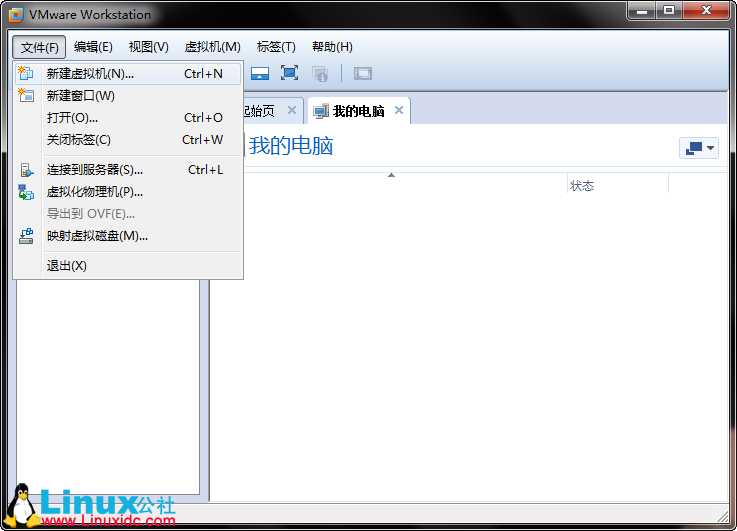
1、启动虚拟机,选择“新建虚拟机”
2、点击下一步
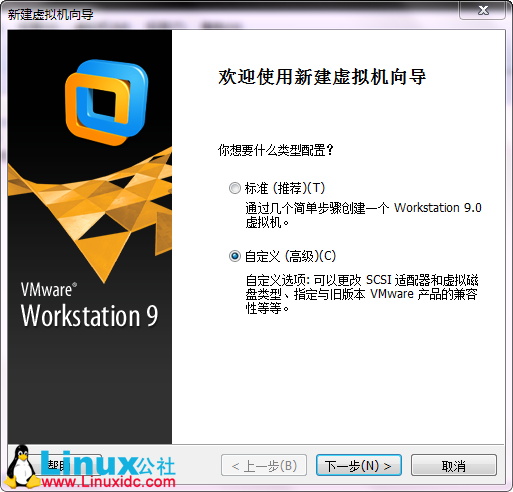
3、自定义,点击下一步
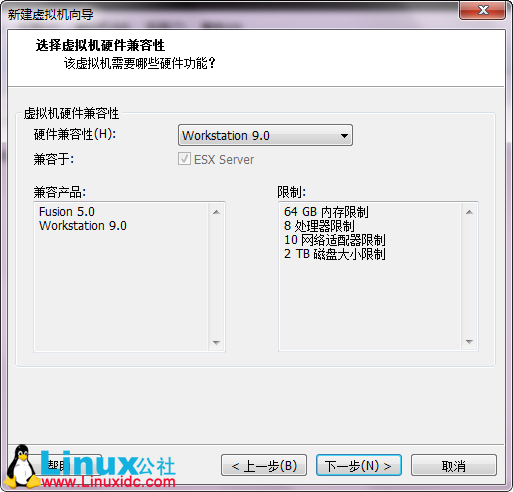
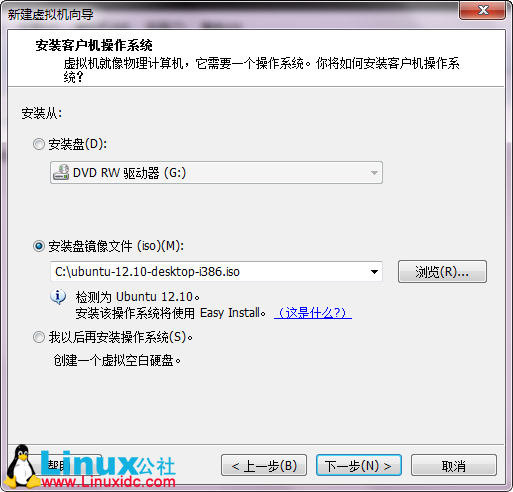
4、选择安装盘镜像文件,我的放在C盘
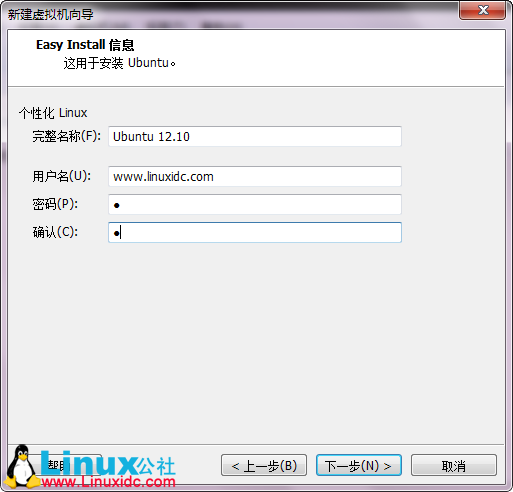
5、个性化 Linux
输入完整名称: Ubuntu 12.10
用户名:www.linuxidc.com